
为什么WordPress后台无法登录
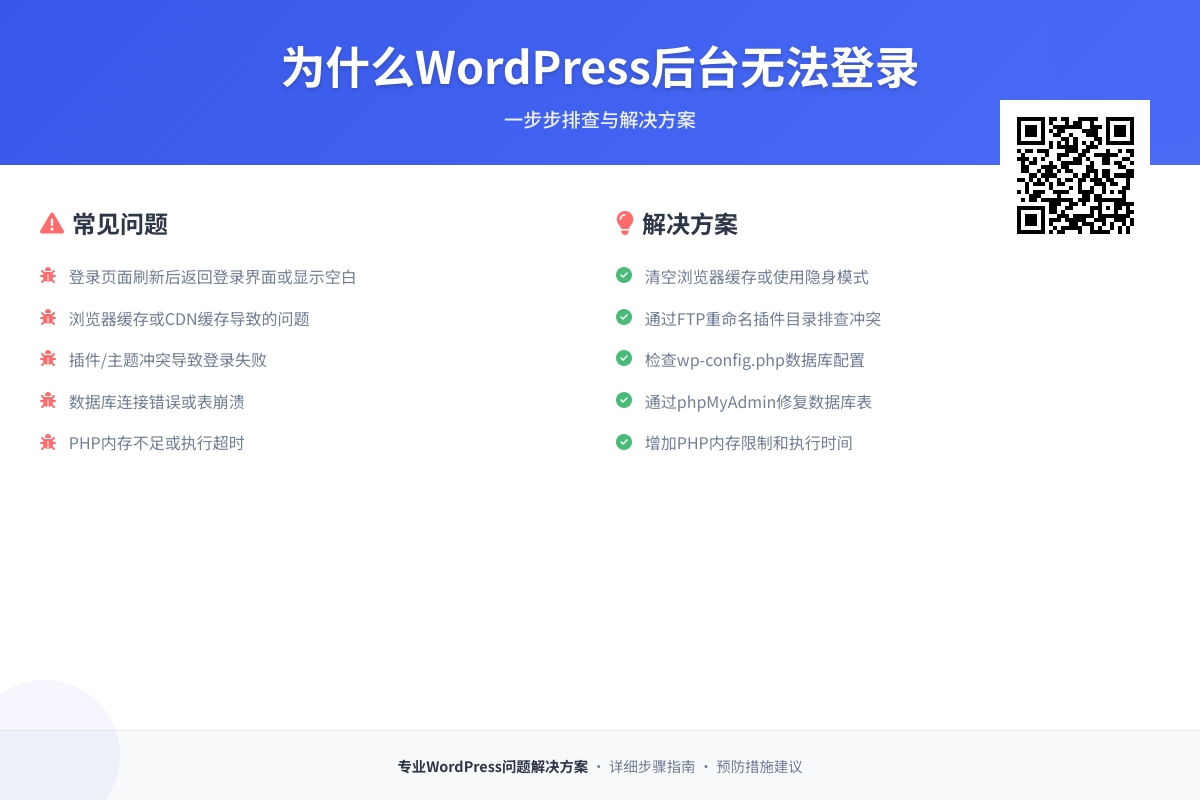
为什么WordPress后台无法登录:一步步排查与解决方案
当你兴冲冲地打开浏览器准备更新网站内容,却发现WordPress后台无法登录时,那种挫败感我完全理解。作为建站老手,我遇到过太多次这种情况了——无论是自己的网站还是帮客户解决问题。别担心,今天我们就来彻底解决这个困扰无数站长的问题,让你重新夺回网站控制权。
当登录页面成为一道无法跨越的门槛
想象一下:输入用户名密码后,页面只是刷新一下又回到登录界面,或者直接显示空白页、错误提示,甚至重定向到奇怪的地方。这种状况可能由多种原因造成,从简单的缓存问题到严重的服务器配置错误都有可能。我们先从最常见的几种情况开始排查,因为在实际经验中,80%的后台登录问题都能通过基础检查解决。
首先做个深呼吸——在大多数情况下,这个问题并不代表你丢失了网站数据或遭受了黑客攻击。我们只需要系统性地检查几个关键环节。不过在开始之前,建议你先准备FTP客户端(如FileZilla)或主机管理面板(如cPanel)的登录信息,因为某些解决方案需要直接访问网站文件。
检查基础设置:从简单到复杂的排查路径
最常见的”假性登录问题”其实来自于浏览器缓存。你可能不信,但这就是我上周刚帮一个客户解决的问题——他换了三台电脑尝试登录都失败,最后发现是CDN缓存了错误的登录页面。清空浏览器缓存是最应该先尝试的操作:在Chrome中按Ctrl+Shift+Delete可以快速调出清除选项,记得勾选”缓存的图像和文件”。
如果问题依旧,试试用隐身模式访问后台。这能排除浏览器扩展的干扰,我就遇到过某个广告拦截插件把WordPress的登录AJAX请求误判为可疑活动的情况。另一个立竿见影的方法是换设备或网络尝试,有时候公司网络或家庭路由器的某些设置会阻挡wp-admin目录的访问。
当这些简单方法无效时,我们就要深入一些了。登录问题经常与插件/主题冲突有关,特别是当你最近安装了新插件或更新了主题后突然无法登录。通过FTP或文件管理器进入wp-content目录,重命名plugins文件夹为”plugins_old”,这会强制停用所有插件。如果这时能登录了,再把文件夹名改回来,然后逐一重命名单个插件目录来找出罪魁祸首。
“等等,”你可能会问,”如果我连FTP都访问不了怎么办?”别急,大多数主机商都提供了在线文件管理器。以SiteGround为例,登录cPanel后找到”File Manager”,导航到public_html/wp-content就能修改文件夹名称。记得操作前备份,虽然这个操作本身很安全,但养成备份习惯总是好的。
解决数据库连接和配置问题
当你看到”建立数据库连接错误”时,问题就明确多了——WordPress无法连接到存储所有网站数据的MySQL数据库。首先检查wp-config.php文件中的数据库凭据是否正确。通过FTP下载这个位于网站根目录的文件,用文本编辑器打开后查看以下几行:
define('DB_NAME', '你的数据库名');
define('DB_USER', '数据库用户名');
define('DB_PASSWORD', '密码');
define('DB_HOST', 'localhost');特别注意:很多主机商不再使用”localhost”作为数据库主机地址,可能是服务器IP或类似”mysql.example.com”的专用地址。如果你不确定,查看主机商提供的数据库详细信息或联系支持团队。我有次花了两个小时排查,最后发现只是主机商把DB_HOST改成了”127.0.0.1″这么简单。
另一个常见问题是数据库表崩溃。这时你需要通过phpMyAdmin修复数据库:登录主机控制面板,找到phpMyAdmin入口,选择你的WordPress数据库,勾选所有表,在下拉菜单中选择”修复表”。这个过程通常只需几秒钟,却能解决很多莫名其妙的登录问题。
处理内存限制和超时问题
PHP内存不足会导致后台登录时页面空白或500错误。编辑wp-config.php文件,在”define(‘WP_DEBUG’, false);”上方添加:
define('WP_MEMORY_LIMIT', '256M');保存后上传覆盖原文件。这个值可以根据主机配置调整,但256M对大多数网站已经足够。如果问题依旧,检查服务器错误日志(通常在cPanel的”Metrics”部分),里面会记录具体的内存分配失败信息。
登录超时是另一个痛点,特别是使用复杂密码或两步验证时。除了增加PHP执行时间,还可以在.htaccess文件中添加这些规则(位于网站根目录):
php_value max_execution_time 180
php_value max_input_time 180
php_value memory_limit 256M重要提示:修改.htaccess前务必备份,错误的语***导致网站完全无法访问。如果添加后出现500错误,立即恢复备份文件。
重置密码的几种可靠方法
有时问题很简单——你就是输错了密码。WordPress提供了几种密码重置方式:
- 通过登录页面的”忘记密码”链接,这需要你的网站邮件系统正常工作
- 使用phpMyAdmin直接修改数据库:找到wp_users表,编辑你的账号记录,在user_pass字段输入新密码,但务必选择MD5函数加密
- 通过WP-CLI命令行工具(如果你有SSH访问权限):
wp user update 1 --user_pass=新密码- 手动添加密码重置插件:通过FTP在wp-content/mu-plugins目录创建reset-password.php文件,内容如下:
<?php
/**
 * Plugin Name: Emergency Password Reset
 */
function emergency_password_reset() {
    $user_id = 1; // 通常管理员ID是1
    wp_set_password('你的新密码', $user_id);
}
add_action('init', 'emergency_password_reset');
访问任意页面后立即删除此文件,因为它会每次访问都重置密码。这个方法我仅在极端情况下推荐,因为它存在短暂的安全风险。
高级故障排除:当常规方法都失效时
如果上述方法都无效,我们可能需要检查更底层的配置。首先确认WordPress地址和站点地址是否正确:通过phpMyAdmin查看wp_options表中siteurl和home的值,它们应该指向你的域名(没有多余的斜杠或路径)。
服务器级别的权限问题也可能阻止登录。检查wp-admin和wp-includes目录权限应为755,文件应为644。在Linux终端中执行:
find /path/to/wordpress -type d -exec chmod 755 {} ;
find /path/to/wordpress -type f -exec chmod 644 {} ;特别注意:不要盲目执行chmod -R 777,这会给黑客可乘之机。只调整必要目录的权限,比如上传目录可能需要775。
恶意软件感染是另一个可能原因。使用Sucuri Scanner或Wordfence等安全插件扫描网站(即使无法登录后台,很多安全插件也提供独立扫描器)。我处理过一个案例,黑客修改了wp-login.php文件,添加了重定向到钓鱼网站的代码——这种情况需要比较原始文件和官方版本的区别。
预防胜于治疗:避免再次发生登录问题
现在你已经恢复了后台访问,是时候建立防护措施了:
- 启用双因素认证:使用Wordfence或Google Authenticator插件增加安全层
- 限制登录尝试:安装Login LockDown插件防止暴力破解
- 更改默认登录地址:通过WPS Hide Login等插件将wp-admin改为自定义路径
- 定期备份:使用UpdraftPlus等插件设置自动备份到云端
- 保持更新:WordPress核心、插件和主题的及时更新能修复已知漏洞
记住,当网站发生重大变化(如更换主机、更新PHP版本等)前,先创建完整备份。我建议采用3-2-1备份策略:3份副本,2种不同介质,1份异地存储。
当所有方法都失败时的最后手段
如果经过上述所有步骤仍无法登录,最后的解决方案是重新安装WordPress核心文件而不影响内容和设置:
- 通过FTP删除wp-admin和wp-includes目录
- 从wordpress.org下载最新版本的WordPress
- 上传新版本中的wp-admin和wp-includes目录
- 上传新版本中wp-content目录外的所有根目录文件
这个操作不会影响你的数据库、主题、插件和上传内容,只是替换核心文件。完成后立即测试登录功能。
总结与延伸学习
今天我们详细探讨了WordPress后台无法登录的各种可能原因和解决方案。从简单的缓存问题到复杂的服务器配置错误,系统性排查是关键。记住这个流程:浏览器缓存→插件冲突→数据库连接→文件权限→安全扫描→核心修复。
想要更深入学习WordPress故障排除?推荐以下资源:
- WordPress官方文档的”常见问题”部分
- WPBeginner的故障排除指南
- StackExchange的WordPress板块
- 你的主机商的知识库(通常有针对其环境的特殊解决方案)
现在,你的网站后台应该已经恢复正常访问了。如果仍有疑问,欢迎在评论区留言——我通常会在24小时内回复具体问题。建站路上难免遇到挫折,但每次解决问题的经历都会让你更强大。下次遇到WordPress问题时,你会发现自己已经能冷静分析、快速定位了。这就是成长为WordPress专家的必经之路!
你可能还喜欢下面这些文章

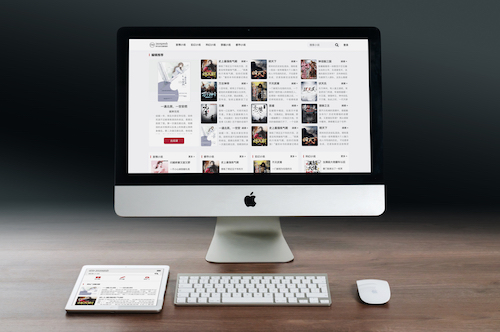 WordPress小说主题wpnovo,支持多语言、付费阅读、VIP会员功能的精美小说模板
//demo.imwpweb.com/wpnovo/多设备支持主题支持PC和移动端界面,独立设置,互不干扰。移动端首页(右)图:小说页面PC端和移动端的展示付费订阅主题支持付费订阅功能,支持付费单章订阅、整本小说订阅模式。
 WordPress自动内链插件 WPKAL ,网站全自动增加锚链接必备插件
什么是内链内链,顾名思义就是在同一网站域名下的内容页面之间的互相链接(自己网站的内容链接到自己网站的内部页面,也称之为站内链接)。自动内链工作原理简单来说,我们设定一些词表以及词表对应的链接,比如词是wordpress插件,链接是http
 WordPress 敏感词违禁词屏蔽插件 WPWJC 介绍与下载
这款插件的核心功能就是一点:找出文章中的违禁词、敏感词等措辞不当的词语,替换成你设置的更合适的词或者直接替换“*”号。请注意,需要同时下载站长工具箱和违禁词屏蔽插件,安装插件时也需要两个插件同时安装。
 WordPress 文章自动配图、缩略图插件 WPAC 介绍与下载
2、自动生成的图片并非真实在磁盘中的图片,而是动态生成的,如果保存到磁盘会占用大量空间,这个空间没必要浪费,因此修改主题代码,直接将缩略图的地址改为wpac自动生成的缩略图地址是一个非常好的方案。
 WordPress 相关文章插件 wprec
wprec利用相似度算法计算每篇文章之间的相似度,找到与当前文章最相似的一些文章,展现在文章底部作为相关文章。我们知道,相关推荐插件推荐的原理是根据当前文章的特征(文章的高权重标签),从文章库中召回相关文章,再根据相关性评分,最后选出To